Mantra MFS110 L1 Driver Download for Windows 10/11
यदि आप एक सीएसपी (CSP), जन सेवा केंद्र संचालक हैं, या बैंकिंग, एईपीएस (AePS – Aadhaar Enabled Payment System) और ई-केवाईसी (e-KYC) का काम करते हैं, तो आपको पता होगा कि यूआईडीएआई (UIDAI) के नए नियमों के अनुसार अब पुराने L0 बायोमेट्रिक डिवाइस की जगह L1 Biometric Devices का उपयोग करना अनिवार्य हो गया है।
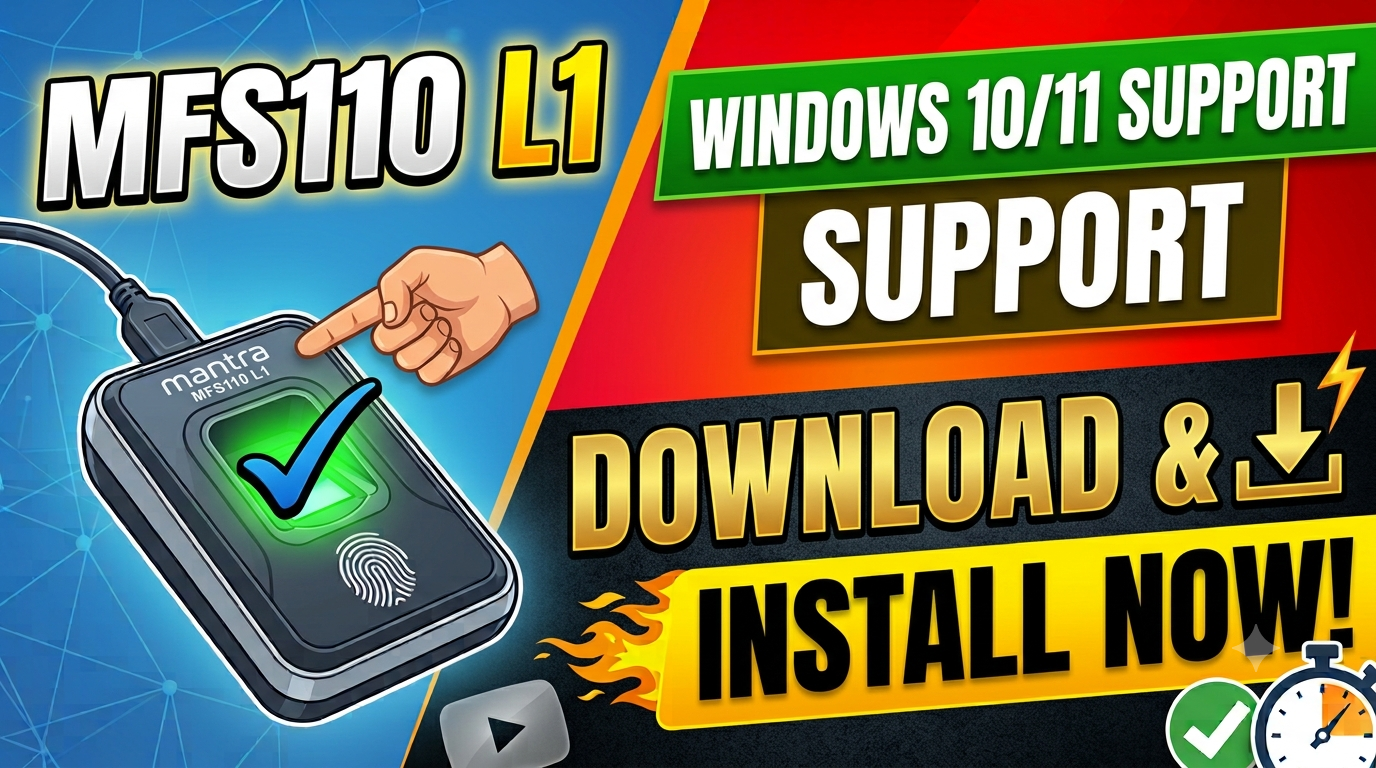
मंत्रा (Mantra) का MFS110 (L1) फिंगरप्रिंट स्कैनर इसी नए नियम के तहत काम करता है। यदि आपके कंप्यूटर में यह डिवाइस कनेक्ट नहीं हो रहा है या ‘Device Not Ready’ का एरर आ रहा है, तो इसका मतलब है कि आपके सिस्टम में सही और नया ड्राइवर इंस्टॉल नहीं है।
इस लेख में हम आपको स्टेप-बाय-स्टेप बताएंगे कि Mantra MFS110 L1 RD Service Driver कैसे डाउनलोड और इंस्टॉल करते हैं।
ड्राइवर डाउनलोड करने से पहले जरूरी बातें (Prerequisites)
इंस्टॉलेशन शुरू करने से पहले यह सुनिश्चित कर लें कि आपके कंप्यूटर में निम्नलिखित चीजें मौजूद हों:
- ऑपरेटिंग सिस्टम: विंडोज 10 या विंडोज 11 (Windows 10 & above)।
- सॉफ्टवेयर आवश्यकता: आपके पीसी में .NET Framework 4.8 और Visual C++ Redistributable पैकेज इंस्टॉल होना चाहिए।
मंत्रा L1 ड्राइवर इंस्टॉलेशन की स्टेप-बाय-स्टेप प्रक्रिया
Mantra L1 डिवाइस को चलाने के लिए आपको दो मुख्य फाइलें डाउनलोड करनी होती हैं: पहला MFS110 Driver और दूसरा MFS110 RD Service। नीचे दिए गए स्टेप्स को ध्यान से फॉलो करें:
Mantra MFS110 L1 Driver Download for Windows 10/11
1.पुराने ड्राइवर्स को अनइंस्टॉल करें:पहला कदम.
यदि आपके कंप्यूटर में पहले से कोई पुराना मंत्रा ड्राइवर इंस्टॉल है, तो सबसे पहले Control Panel में जाएं। वहां “Uninstall a Program” पर क्लिक करके सभी पुराने मंत्रा सॉफ्टवेयर (Mantra L0 या पुराने सेटअप) को पूरी तरह हटा दें। इसके बाद अपने कंप्यूटर को एक बार Restart (रिबूट) जरूर करें。
2.आधिकारिक वेबसाइट से नए ड्राइवर्स डाउनलोड करें:दूसरा कदम.
मंत्रा सोफटेक (Mantra Softech) की ऑफिशियल वेबसाइट या ऑथराइज्ड डाउनलोड पोर्टल पर जाएं। वहां MFS110 (L1) सेक्शन के तहत नीचे दी गई दो सबसे लेटेस्ट फाइलें डाउनलोड करें:
- MFS110 Windows Driver (जैसे Version 2.0.0.0 या नवीनतम)
- MFS110 Window RD Service (जैसे Version 1.4.1 या नवीनतम)
3.ड्राइवर्स को ‘Administrator’ के रूप में रन करें:तीसरा कदम.
- सबसे पहले डाउनलोड की गई MFS110 Driver फाइल पर राइट-क्लिक (Right-click) करें और “Run as administrator” को चुनें। स्क्रीन पर आने वाले निर्देशों का पालन करते हुए ‘Next’ पर क्लिक करें और इसे इंस्टॉल करें。
- इसके तुरंत बाद, डाउनलोड की गई MFS110 RD Service फाइल पर भी राइट-क्लिक करें और “Run as administrator” विकल्प के साथ इसे भी डिफॉल्ट सेटिंग्स पर इंस्टॉल कर लें。
4.डिवाइस कनेक्ट करें और जांचें:चौथा कदम.
जब दोनों सॉफ्टवेयर सफलतापूर्वक इंस्टॉल हो जाएं, तब अपने Mantra MFS110 L1 डिवाइस को कंप्यूटर के USB पोर्ट में लगाएं। कुछ ही सेकंड में स्क्रीन के नीचे दाईं ओर “Framework is ready to use” या “Device attached successfully” का पॉप-अप नोटिफिकेशन दिखाई देगा। इसका मतलब आपका डिवाइस अब काम के लिए तैयार है。
मंत्रा L1 डिवाइस का टेस्ट (फिंगरप्रिंट कैप्चर) कैसे करें?
आपका डिवाइस सही तरीके से फिंगर स्कैन कर रहा है या नहीं, इसकी जांच करने के लिए:
- मंत्रा के ऑफिशियल टेस्ट एप्लीकेशन या आरडी सर्विस क्लाइंट पोर्टल को ओपन करें।
- वहां Discover AVDM बटन पर क्लिक करें, जिससे “Discover Successfully” का मैसेज आएगा。
- इसके बाद Capture बटन पर क्लिक करें। ऐसा करते ही आपके डिवाइस की रेड लाइट (Red Light) जल जाएगी。
- अब अपना फिंगर स्कैनर पर रखें। यदि स्क्रीन पर फिंगरप्रिंट की इमेज दिख जाती है और “Capture Success” लिखा आता है, तो आपका इंस्टॉलेशन पूरी तरह सफल रहा है।